FAQ

Najczęściej zadawane pytania

Odpowiedzi dotyczą działania ELWU One View i aktualnego układu aplikacji.

Wszystkie ilustracje przedstawiają ekrany demonstracyjne. Nazwy firm, dokumentów, numery, rachunki, kwoty i poświadczenia są danymi przykładowymi.

Odpowiedź 01

Czym jest ELWU One View?

ELWU One View to system do bieżącej kontroli danych finansowych i operacyjnych firmy. Łączy informacje z różnych źródeł, porządkuje dokumenty i płatności oraz daje jedno miejsce do pracy nad przychodami, kosztami, umowami, zadaniami, raportami i integracjami.

Panel główny pełni rolę rozdzielni: prowadzi użytkownika do właściwego modułu zamiast dublować raporty i wskaźniki.
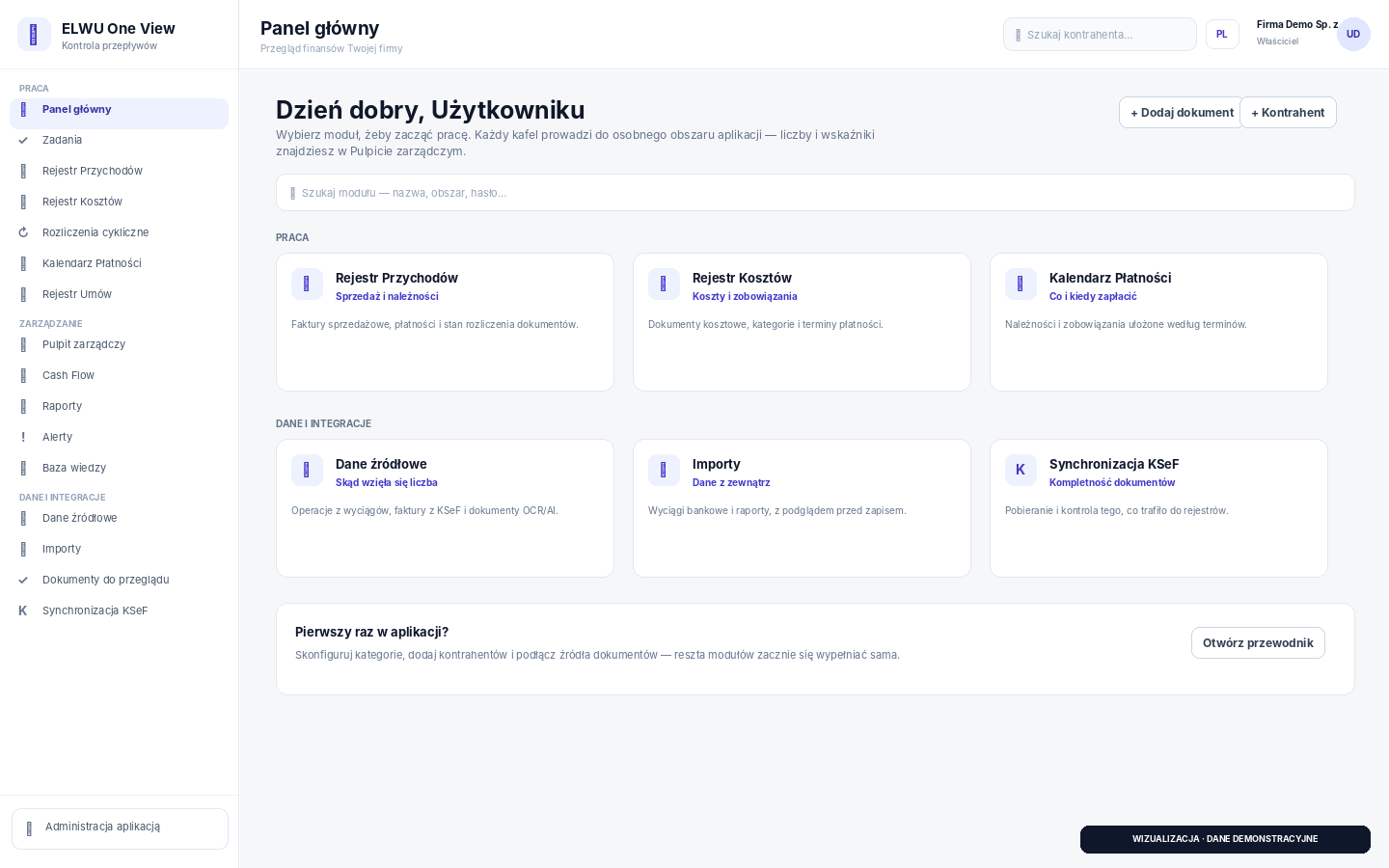
Panel główny OneView — wybór modułu i obszaru pracy, dane demonstracyjne
Przykładowy ekran OneView — dane demonstracyjne. Kliknij obraz, aby otworzyć większy podgląd.
Czym jest ELWU One View?

ELWU One View to system do bieżącej kontroli danych finansowych i operacyjnych firmy. Łączy informacje z różnych źródeł, porządkuje dokumenty i płatności oraz daje jedno miejsce do pracy nad przychodami, kosztami, umowami, zadaniami, raportami i integracjami.

Panel główny pełni rolę rozdzielni: prowadzi użytkownika do właściwego modułu zamiast dublować raporty i wskaźniki.
Panel główny OneView — wybór modułu i obszaru pracy, dane demonstracyjne
Przykładowy ekran OneView — dane demonstracyjne. Kliknij obraz, aby otworzyć większy podgląd.
Czy One View zastępuje program księgowy?

Nie. One View nie jest systemem księgowym i nie służy do prowadzenia KPiR, rejestrów VAT, JPK ani rozliczeń PIT/CIT. Jego rolą jest zebranie danych, kontrola dokumentów i przepływów oraz wsparcie codziennej pracy i analizy firmy.

Panel główny OneView — wybór modułu i obszaru pracy, dane demonstracyjne
Przykładowy ekran OneView — dane demonstracyjne. Kliknij obraz, aby otworzyć większy podgląd.
Skąd One View pobiera dane?

Podstawowe źródła danych to KSeF, wyciągi bankowe oraz dokumenty rozpoznawane przez OCR/AI. Dodatkowe informacje mogą pochodzić z importów i integracji skonfigurowanych dla danej firmy.

Dane źródłowe są przechowywane tak, aby można było później sprawdzić, skąd wzięła się konkretna pozycja w rejestrze lub raporcie.

Panel główny OneView — wybór modułu i obszaru pracy, dane demonstracyjne
Przykładowy ekran OneView — dane demonstracyjne. Kliknij obraz, aby otworzyć większy podgląd.
Gdzie najlepiej zacząć pracę po zalogowaniu?

Od Panelu głównego. To rozdzielnia modułów, która pokazuje dostępne obszary pracy i prowadzi bezpośrednio do właściwego ekranu. Jeśli dany moduł nie jest dostępny w pakiecie lub dla roli użytkownika, system może oznaczyć go jako niedostępny albo ukryć odpowiednią pozycję w menu.

Panel główny OneView — wybór modułu i obszaru pracy, dane demonstracyjne
Przykładowy ekran OneView — dane demonstracyjne. Kliknij obraz, aby otworzyć większy podgląd.
Gdzie sprawdzić, skąd wzięła się konkretna kwota lub dokument?

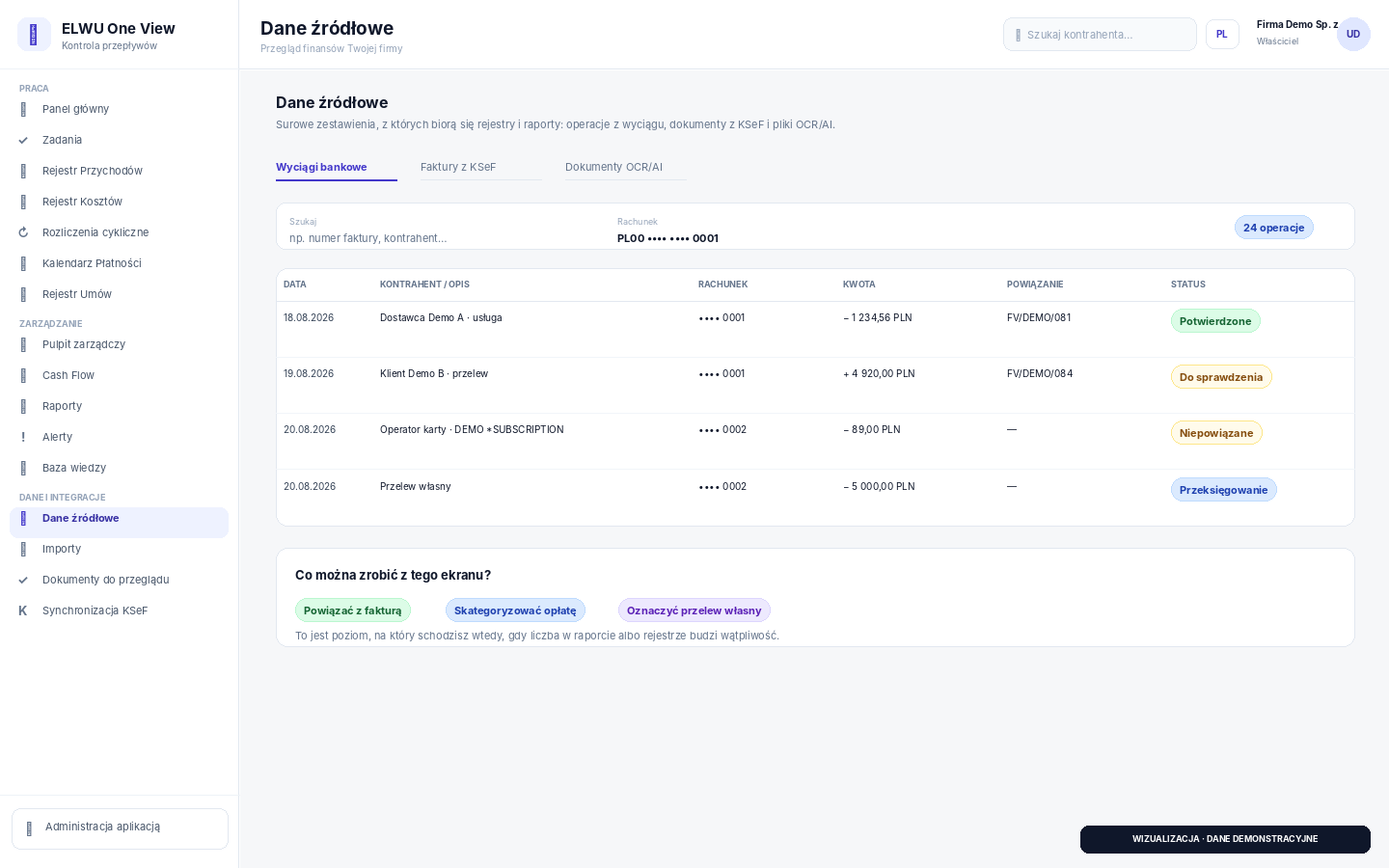
W ekranie Dane źródłowe. Znajdziesz tam surowe informacje z wyciągów bankowych, KSeF oraz OCR/AI. To właściwe miejsce, gdy liczba w rejestrze lub raporcie wygląda inaczej niż oczekujesz i chcesz prześledzić jej źródło.

Dane źródłowe w OneView — wyciągi bankowe, faktury KSeF i dokumenty OCR, dane demonstracyjne
Przykładowy ekran OneView — dane demonstracyjne. Kliknij obraz, aby otworzyć większy podgląd.
Czy można powiązać płatność z fakturą lub innym dokumentem?

Tak. W Danych źródłowych można wykonywać operacje związane z dopasowaniem pozycji bankowej do dokumentu, a dokument z KSeF może być powiązany z operacją na wyciągu. Dzięki temu status płatności nie musi opierać się wyłącznie na ręcznej ocenie.

Dane źródłowe w OneView — wyciągi bankowe, faktury KSeF i dokumenty OCR, dane demonstracyjne
Przykładowy ekran OneView — dane demonstracyjne. Kliknij obraz, aby otworzyć większy podgląd.
Jak działa import wyciągu bankowego?

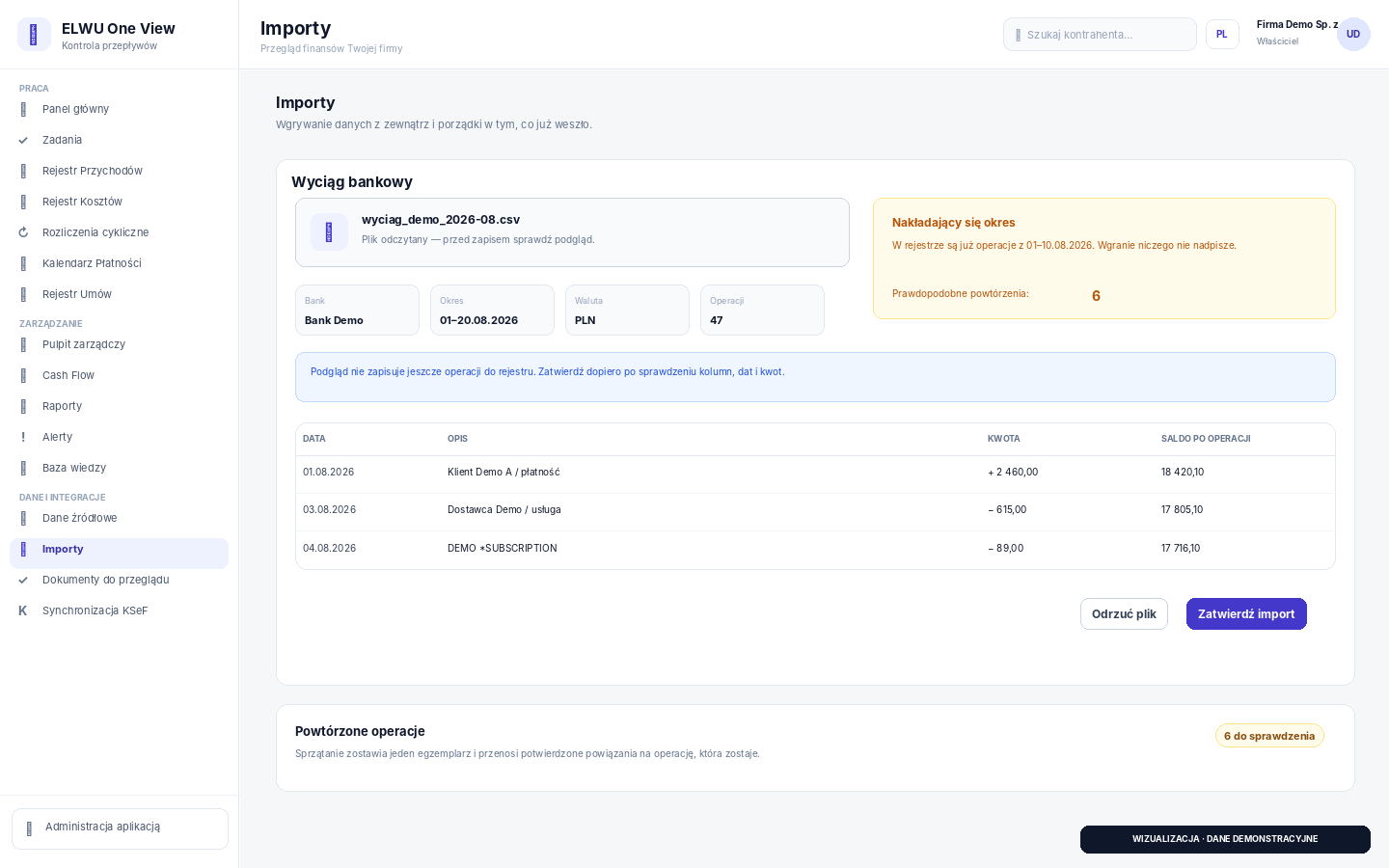
Import wyciągu odbywa się bez przypisywania całego pliku do jednego kontrahenta, ponieważ jeden wyciąg zawiera operacje dotyczące wielu stron. Po wgraniu pliku One View odczytuje jego dane i pokazuje podgląd przed właściwym zapisem operacji.

Import wyciągu bankowego w OneView — podgląd operacji przed zatwierdzeniem, dane demonstracyjne
Przykładowy ekran OneView — dane demonstracyjne. Kliknij obraz, aby otworzyć większy podgląd.
Dlaczego import wyciągu bankowego ma dwa etapy?

Pierwszy etap służy do odczytania pliku i sprawdzenia nagłówka, okresu, waluty, liczby operacji oraz przykładowych wierszy. Dopiero po potwierdzeniu drugi etap zapisuje operacje do rejestru. Taki mechanizm ogranicza ryzyko zapisania danych z błędnie rozpoznanymi lub przesuniętymi kolumnami.

Import wyciągu bankowego w OneView — podgląd operacji przed zatwierdzeniem, dane demonstracyjne
Przykładowy ekran OneView — dane demonstracyjne. Kliknij obraz, aby otworzyć większy podgląd.
Co się stanie, jeśli dwa wyciągi bankowe obejmują ten sam okres?

Operacje z kolejnego pliku nie nadpisują automatycznie wcześniejszych. Mogą zostać zapisane obok istniejących operacji, dlatego przy nakładających się okresach trzeba zwrócić uwagę na potencjalne duplikaty.

Najbezpieczniejsza praktyka to jedna wersja pliku dla jednego okresu.

Import wyciągu bankowego w OneView — podgląd operacji przed zatwierdzeniem, dane demonstracyjne
Przykładowy ekran OneView — dane demonstracyjne. Kliknij obraz, aby otworzyć większy podgląd.
Jak One View traktuje zduplikowane operacje bankowe?

System udostępnia mechanizm porządkowania duplikatów. Przy jednoznacznym duplikacie można pozostawić właściwy rekord i przenieść do niego powiązania z dokumentami. Niejasne przypadki nie powinny być usuwane automatycznie bez weryfikacji użytkownika.

Import wyciągu bankowego w OneView — podgląd operacji przed zatwierdzeniem, dane demonstracyjne
Przykładowy ekran OneView — dane demonstracyjne. Kliknij obraz, aby otworzyć większy podgląd.
Co się stanie po usunięciu zaimportowanego wyciągu?

Usunięcie wyciągu usuwa operacje pochodzące z tego pliku wraz z ich powiązaniami z dokumentami, a statusy płatności są następnie przeliczane. Dlatego przed usunięciem starszego wyciągu warto sprawdzić, czy nie zawiera już potwierdzonych połączeń z fakturami.

Import wyciągu bankowego w OneView — podgląd operacji przed zatwierdzeniem, dane demonstracyjne
Przykładowy ekran OneView — dane demonstracyjne. Kliknij obraz, aby otworzyć większy podgląd.
Jak działa rozpoznawanie dokumentów OCR/AI?

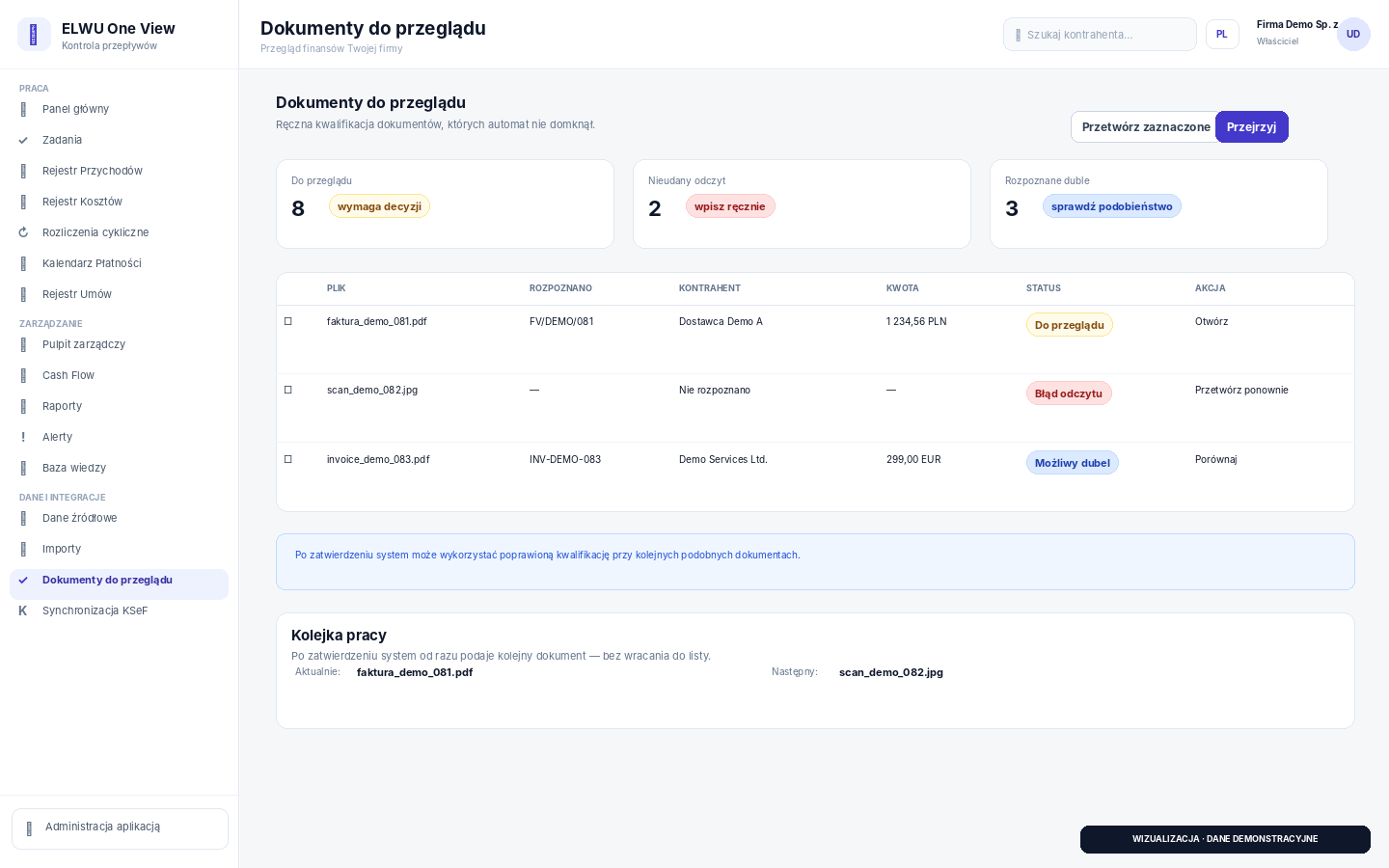
OCR/AI odczytuje dane z dokumentu i przygotowuje je do dalszej kwalifikacji. Użytkownik może zweryfikować m.in. typ i numer dokumentu, daty, walutę, kwoty netto/VAT/brutto, kontrahenta, kategorię, sposób alokacji i inne pola wymagane przez dany proces.

Dokumenty do przeglądu w OneView — kolejka OCR i statusy rozpoznania, dane demonstracyjne
Przykładowy ekran OneView — dane demonstracyjne. Kliknij obraz, aby otworzyć większy podgląd.
Co oznaczają statusy w „Dokumentach do przeglądu”?

Do przeglądu oznacza dokument odczytany, ale oczekujący na zatwierdzenie lub korektę. Nieudany odczyt oznacza, że rozpoznanie nie dało wystarczających danych i potrzebna jest praca ręczna. Rozpoznane duble wskazuje plik, który został rozpoznany jako potencjalnie już istniejący i wymaga sprawdzenia.

Dokumenty do przeglądu w OneView — kolejka OCR i statusy rozpoznania, dane demonstracyjne
Przykładowy ekran OneView — dane demonstracyjne. Kliknij obraz, aby otworzyć większy podgląd.
Czy dokument OCR można przetworzyć ponownie?

Tak. One View pozwala ponownie uruchomić przetwarzanie dla konkretnego dokumentu, a w kolejce dostępne jest również ponowne przetwarzanie zaznaczonych pozycji. Jest to przydatne po zmianie konfiguracji lub gdy pierwszy odczyt był niepełny.

Dokumenty do przeglądu w OneView — kolejka OCR i statusy rozpoznania, dane demonstracyjne
Przykładowy ekran OneView — dane demonstracyjne. Kliknij obraz, aby otworzyć większy podgląd.
Czy One View uczy się na zatwierdzonych dokumentach?

Tak. Zatwierdzenie poprawnie zakwalifikowanego dokumentu nie tylko finalizuje zapis, ale może również dostarczyć systemowi informacji wykorzystywanych przy kolejnych podobnych dokumentach. Dlatego warto poprawić dane przed zatwierdzeniem, zamiast akceptować błędny odczyt.

Dokumenty do przeglądu w OneView — kolejka OCR i statusy rozpoznania, dane demonstracyjne
Przykładowy ekran OneView — dane demonstracyjne. Kliknij obraz, aby otworzyć większy podgląd.
Jak działa integracja One View z KSeF?

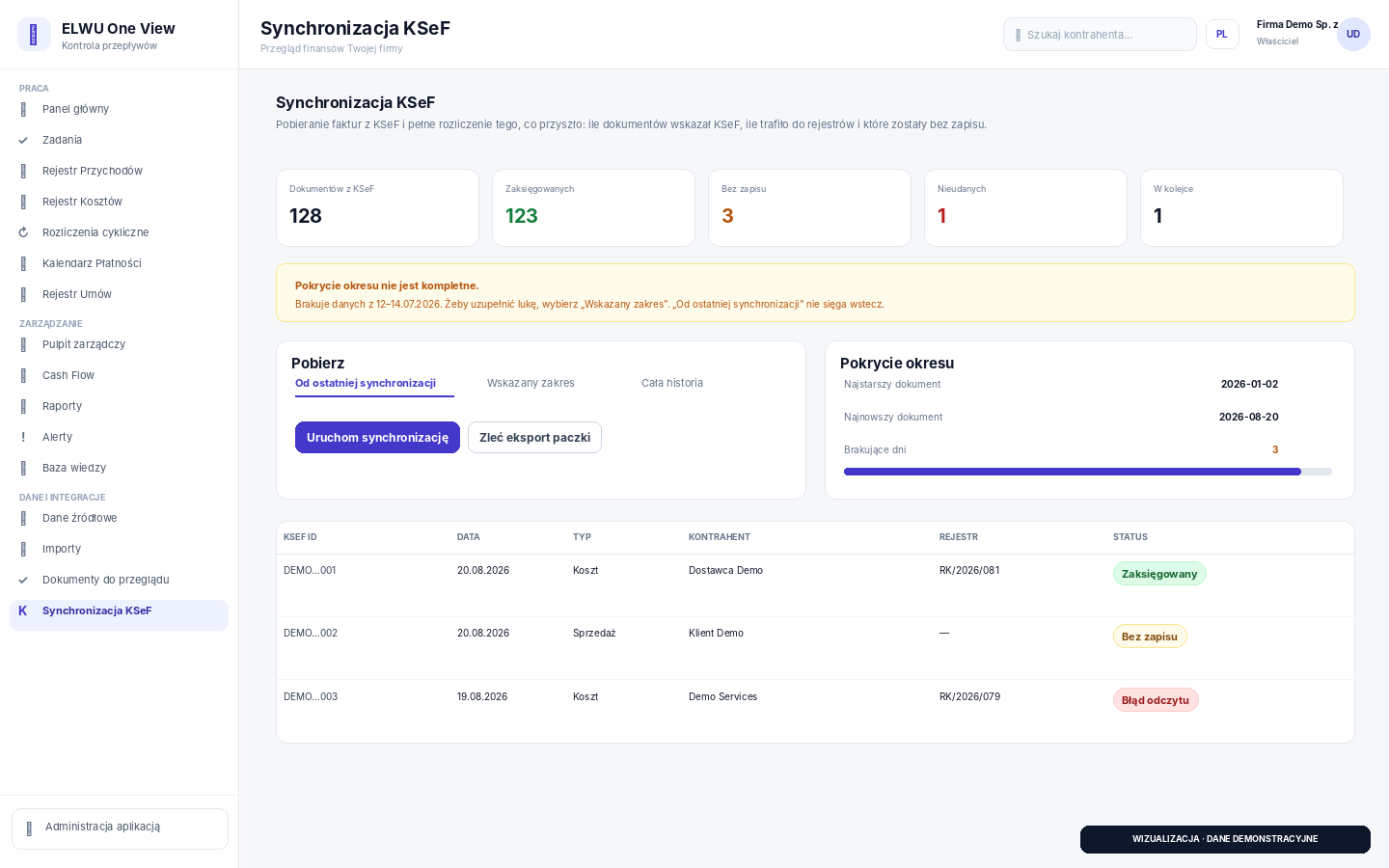
Integracja KSeF w One View działa jako źródło danych przychodzących. System pobiera faktury i na podstawie NIP-u podatnika rozpoznaje kierunek dokumentu, a następnie pokazuje stan synchronizacji i kompletność pobranych danych.

Synchronizacja KSeF w OneView — kontrola kompletności pobranych dokumentów, dane demonstracyjne
Przykładowy ekran OneView — dane demonstracyjne. Kliknij obraz, aby otworzyć większy podgląd.
Czy One View wysyła faktury lub inne dokumenty bezpośrednio do KSeF?

Nie. Integracja KSeF w One View jest przeznaczona do odczytu i pobierania danych. System nie wystawia dokumentów w KSeF i nie otwiera sesji wychodzących służących do ich wysyłki.

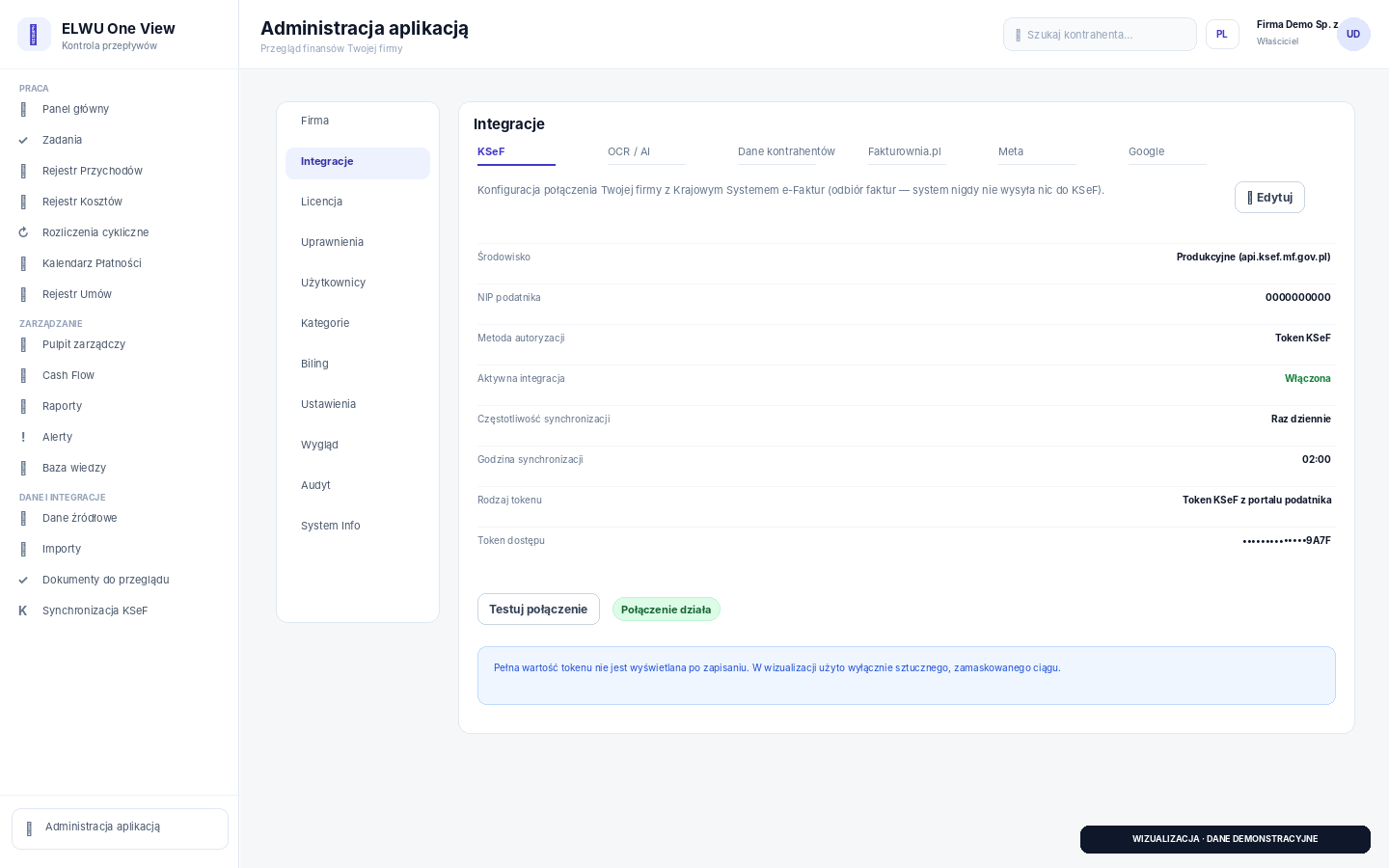
Ustawienia integracji KSeF w OneView — środowisko, autoryzacja i harmonogram, dane demonstracyjne
Przykładowy ekran OneView — dane demonstracyjne. Kliknij obraz, aby otworzyć większy podgląd.
Jakich uprawnień KSeF potrzebuje One View?

Do pracy One View potrzebuje uprawnień pozwalających na odczyt dokumentów. Nie ma potrzeby nadawania uprawnień do wystawiania faktur w imieniu firmy, skoro integracja służy wyłącznie do pobierania danych.

Ustawienia integracji KSeF w OneView — środowisko, autoryzacja i harmonogram, dane demonstracyjne
Przykładowy ekran OneView — dane demonstracyjne. Kliknij obraz, aby otworzyć większy podgląd.
Co zrobić, jeśli po synchronizacji KSeF nadal brakuje faktury?

Najpierw sprawdź zakres synchronizacji i jej podsumowanie. Tryb „Od ostatniej synchronizacji” służy do pobierania nowych dokumentów i nie uzupełnia automatycznie wcześniejszych luk. Dla brakującego okresu użyj synchronizacji dla wskazanego zakresu dat.

Przy większym backfillu pobieranie może odbywać się partiami i być czasowo ograniczane przez limity KSeF, dlatego kompletowanie historii może wymagać kolejnych przebiegów.

Synchronizacja KSeF w OneView — kontrola kompletności pobranych dokumentów, dane demonstracyjne
Przykładowy ekran OneView — dane demonstracyjne. Kliknij obraz, aby otworzyć większy podgląd.
Czy ponowne pobranie tego samego okresu z KSeF utworzy duplikaty?

Nie powinno. Synchronizacja tego samego zakresu może być użyta do ponowienia pobrania lub uzupełnienia danych, a dokumenty już zaimportowane są identyfikowane tak, aby nie tworzyć drugich kopii tego samego dokumentu.

Synchronizacja KSeF w OneView — kontrola kompletności pobranych dokumentów, dane demonstracyjne
Przykładowy ekran OneView — dane demonstracyjne. Kliknij obraz, aby otworzyć większy podgląd.
Gdzie konfiguruje się KSeF, a gdzie sprawdza przebieg synchronizacji?

Poświadczenia, środowisko, NIP podatnika i harmonogram znajdują się w Administracja aplikacją → Integracje → KSeF. Bieżący stan pobierania, zakres, kompletność i wyniki ostatnich przebiegów znajdują się w osobnym ekranie Synchronizacja KSeF.

Ustawienia integracji KSeF w OneView — środowisko, autoryzacja i harmonogram, dane demonstracyjne
Przykładowy ekran OneView — dane demonstracyjne. Kliknij obraz, aby otworzyć większy podgląd.
Synchronizacja KSeF w OneView — kontrola kompletności pobranych dokumentów, dane demonstracyjne
Przykładowy ekran OneView — dane demonstracyjne. Kliknij obraz, aby otworzyć większy podgląd.
Czy można przetestować połączenie z KSeF przed właściwą synchronizacją?

Tak. Ustawienia integracji zawierają test połączenia, który pozwala sprawdzić, czy konfiguracja i sposób autoryzacji umożliwiają komunikację z KSeF. Właściwe pobranie dokumentów odbywa się później przez mechanizm synchronizacji.

Ustawienia integracji KSeF w OneView — środowisko, autoryzacja i harmonogram, dane demonstracyjne
Przykładowy ekran OneView — dane demonstracyjne. Kliknij obraz, aby otworzyć większy podgląd.
Czy token KSeF działa jednocześnie w środowisku testowym i produkcyjnym?

Nie należy tak zakładać. Środowisko testowe, demo i produkcyjne są rozdzielone, a poświadczenia trzeba skonfigurować dla właściwego środowiska. Zmiana środowiska wymaga upewnienia się, że używany token lub inna metoda autoryzacji pasuje do wybranego endpointu KSeF.

Ustawienia integracji KSeF w OneView — środowisko, autoryzacja i harmonogram, dane demonstracyjne
Przykładowy ekran OneView — dane demonstracyjne. Kliknij obraz, aby otworzyć większy podgląd.
Jak często One View może automatycznie synchronizować KSeF?

W ustawieniach można wybrać harmonogram od synchronizacji godzinowej do raz dziennie. Automatyczna synchronizacja nie jest planowana częściej niż raz na godzinę. Przy instalacji opartej o mechanizmy WordPress rzeczywiste uruchomienie może zależeć również od działania harmonogramu witryny.

Ustawienia integracji KSeF w OneView — środowisko, autoryzacja i harmonogram, dane demonstracyjne
Przykładowy ekran OneView — dane demonstracyjne. Kliknij obraz, aby otworzyć większy podgląd.
Jak działa integracja z Fakturownia.pl?

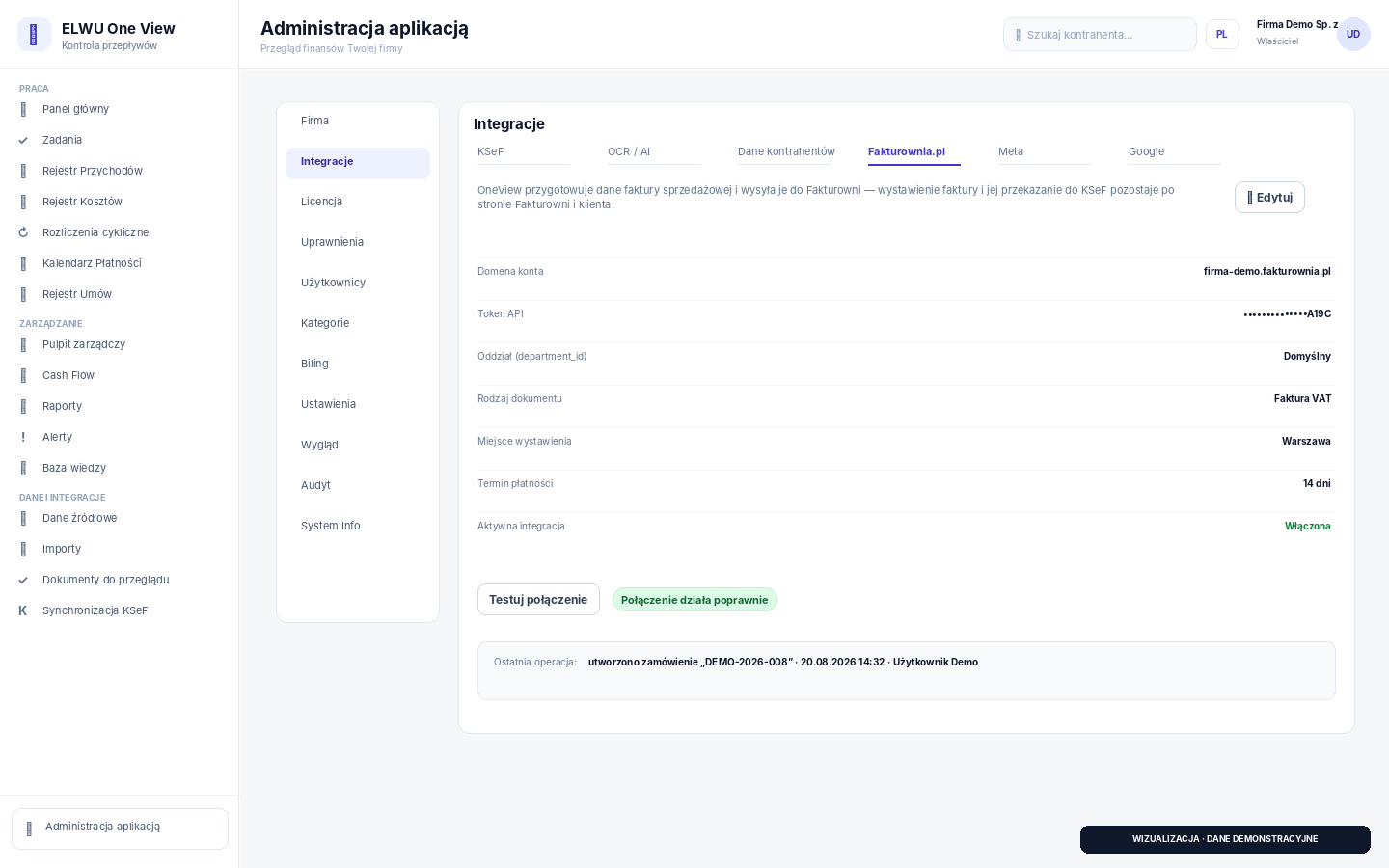
One View przygotowuje dane faktury sprzedażowej i wysyła je do konta Fakturownia.pl skonfigurowanego dla danej firmy. Numer dokumentu, wystawienie faktury i dalsza obsługa dokumentu pozostają po stronie Fakturowni.

Ustawienia integracji Fakturownia.pl w OneView — konfiguracja połączenia, dane demonstracyjne
Przykładowy ekran OneView — dane demonstracyjne. Kliknij obraz, aby otworzyć większy podgląd.
Kto wysyła fakturę sprzedażową do KSeF, jeśli korzystam z Fakturownia.pl?

One View nie wysyła takiej faktury bezpośrednio do KSeF. One View przekazuje dane do Fakturownia.pl, a wysłanie dokumentu do KSeF odbywa się po stronie Fakturowni zgodnie z konfiguracją konta klienta.

Ustawienia integracji Fakturownia.pl w OneView — konfiguracja połączenia, dane demonstracyjne
Przykładowy ekran OneView — dane demonstracyjne. Kliknij obraz, aby otworzyć większy podgląd.
Czy można przetestować połączenie z Fakturownia.pl bez wystawiania dokumentu?

Tak. Funkcja Testuj połączenie służy do weryfikacji konfiguracji integracji i nie tworzy faktury. Dzięki temu można sprawdzić domenę i token API przed rozpoczęciem właściwej pracy.

Ustawienia integracji Fakturownia.pl w OneView — konfiguracja połączenia, dane demonstracyjne
Przykładowy ekran OneView — dane demonstracyjne. Kliknij obraz, aby otworzyć większy podgląd.
Dlaczego dwóch użytkowników może widzieć inne pozycje w menu?

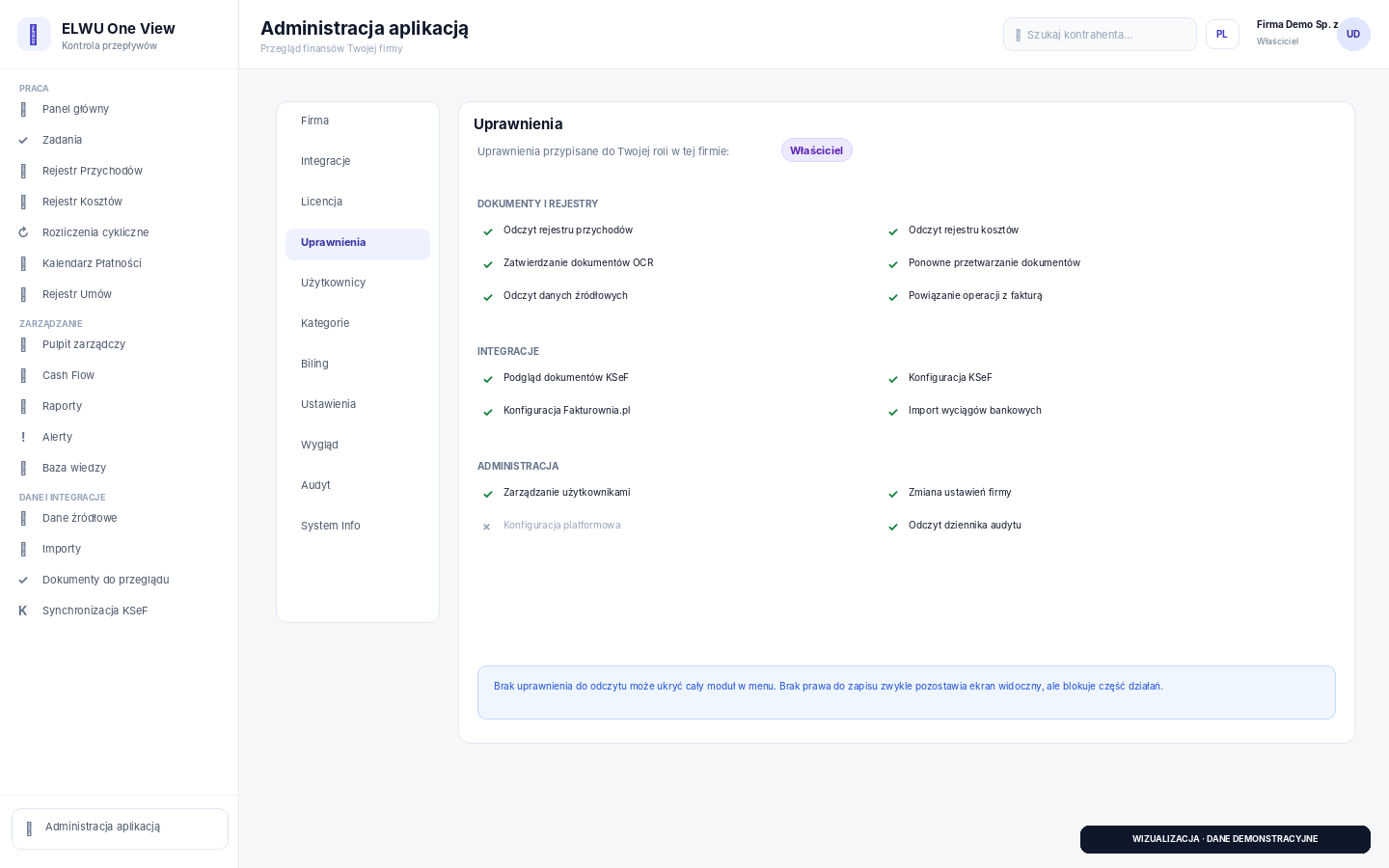
Widoczność i dostęp do modułów zależą od pakietu firmy oraz uprawnień przypisanych do roli użytkownika. Brak uprawnienia do odczytu może całkowicie ukryć pozycję menu, natomiast brak uprawnienia do zapisu lub usuwania może pozostawić ekran widoczny, ale wyłączyć konkretne działania.

Uprawnienia w OneView — zakres dostępu przypisany do roli w firmie, dane demonstracyjne
Przykładowy ekran OneView — dane demonstracyjne. Kliknij obraz, aby otworzyć większy podgląd.
Czy ten sam użytkownik może mieć inne uprawnienia w różnych firmach?

Tak. Rola i wynikający z niej zakres dostępu są określane w kontekście konkretnej firmy. Ta sama osoba może więc po przełączeniu firmy zobaczyć inny zestaw modułów i dostępnych operacji.

Uprawnienia w OneView — zakres dostępu przypisany do roli w firmie, dane demonstracyjne
Przykładowy ekran OneView — dane demonstracyjne. Kliknij obraz, aby otworzyć większy podgląd.
Jak chronione są tokeny i poświadczenia integracji?

Poświadczenia integracji, takie jak token KSeF czy token API Fakturownia.pl, są zapisywane w postaci chronionej i nie są później prezentowane użytkownikowi w pełnej postaci. Interfejs pokazuje jedynie informację, że token jest skonfigurowany, lub jego zamaskowany fragment. W razie potrzeby token można zastąpić nowym.

Ustawienia integracji KSeF w OneView — środowisko, autoryzacja i harmonogram, dane demonstracyjne
Przykładowy ekran OneView — dane demonstracyjne. Kliknij obraz, aby otworzyć większy podgląd.
Ustawienia integracji Fakturownia.pl w OneView — konfiguracja połączenia, dane demonstracyjne
Przykładowy ekran OneView — dane demonstracyjne. Kliknij obraz, aby otworzyć większy podgląd.
Czym różni się pomoc pod ikoną „i” od Bazy wiedzy?

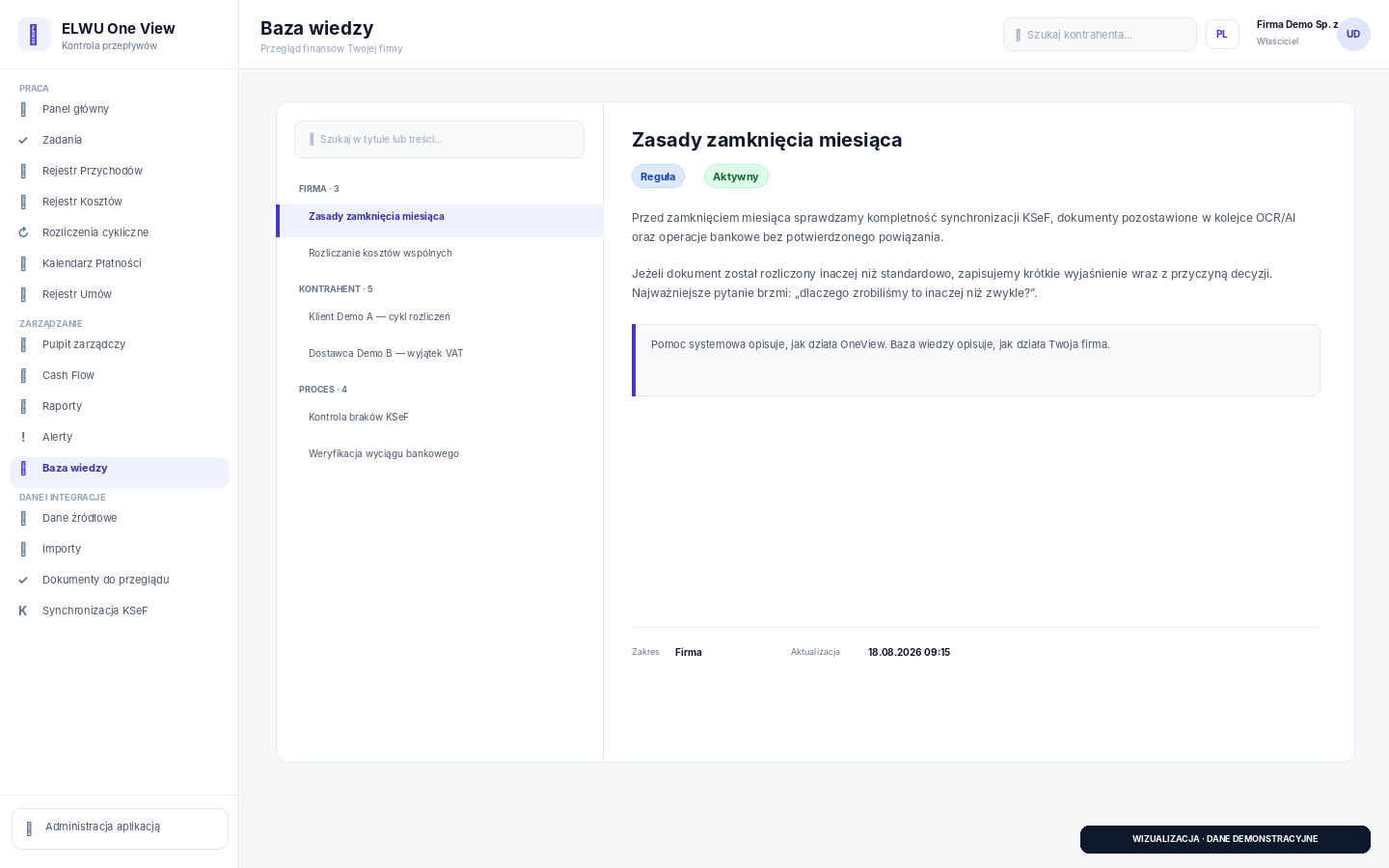
Pomoc kontekstowa wyjaśnia jak działa One View i co oznacza dane pole lub funkcja. Baza wiedzy służy natomiast do zapisania wiedzy specyficznej dla konkretnej firmy: ustaleń z klientami, reguł wewnętrznych, nietypowych sposobów rozliczeń, wyjątków i opisów procesów.

Baza wiedzy OneView — firmowe wpisy, reguły i wyjaśnienia, dane demonstracyjne
Przykładowy ekran OneView — dane demonstracyjne. Kliknij obraz, aby otworzyć większy podgląd.
Kto widzi wpisy w Bazie wiedzy?

Wpisy w Bazie wiedzy należą do kontekstu firmy i są przeznaczone dla użytkowników tej firmy. Można je grupować m.in. według firmy, modułu, kontrahenta, dokumentu lub procesu oraz wyszukiwać po tytule i treści.

Baza wiedzy OneView — firmowe wpisy, reguły i wyjaśnienia, dane demonstracyjne
Przykładowy ekran OneView — dane demonstracyjne. Kliknij obraz, aby otworzyć większy podgląd.
Co zrobić, jeśli dane w raporcie lub rejestrze wyglądają nieprawidłowo?

Zacznij od Danych źródłowych. Odszukaj dokument lub operację bankową i sprawdź jej źródło, status oraz powiązania. Następnie — zależnie od problemu — możesz poprawić kwalifikację dokumentu, ponowić OCR, uruchomić synchronizację właściwego zakresu KSeF albo uporządkować import bankowy.

Dane źródłowe w OneView — wyciągi bankowe, faktury KSeF i dokumenty OCR, dane demonstracyjne
Przykładowy ekran OneView — dane demonstracyjne. Kliknij obraz, aby otworzyć większy podgląd.